> ## Documentation Index
> Fetch the complete documentation index at: https://reportana.dev/llms.txt
> Use this file to discover all available pages before exploring further.
# Como Capturar Dados
### Capturando com WhatsApp
Nas automações e campanhas avançadas da Reportana, é possível usar mensagens de WhatsApp para interagir com os clientes e capturar dados importantes. As opções avançadas das mensagens de WhatsApp permitem validar as respostas enviadas pelo clientes e armazená-las em variáveis específicas para uso posterior. Essas variáveis podem ser utilizadas no **Executar JavaScript**, facilitando a criação de lógicas mais complexas. Veja o exemplo abaixo:
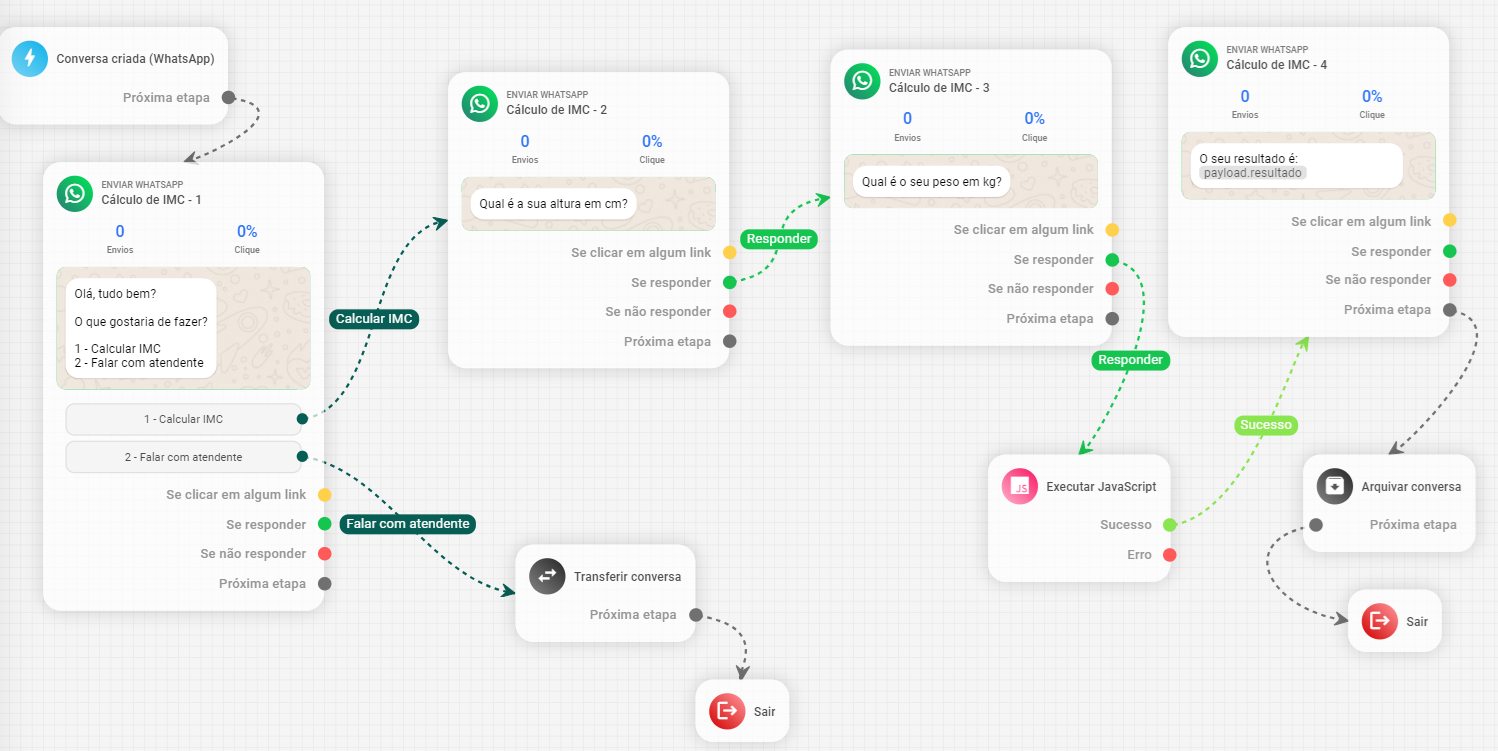
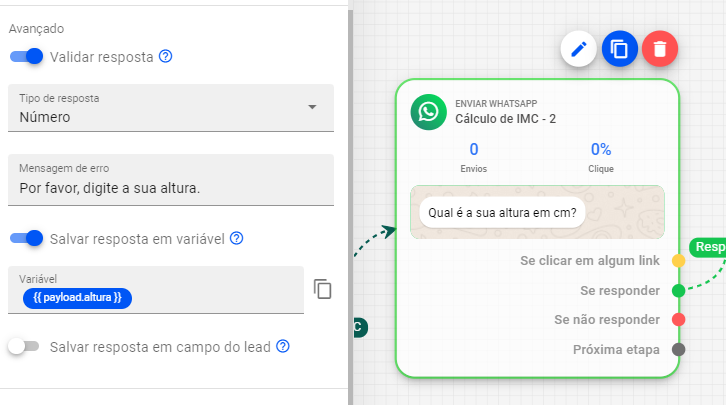
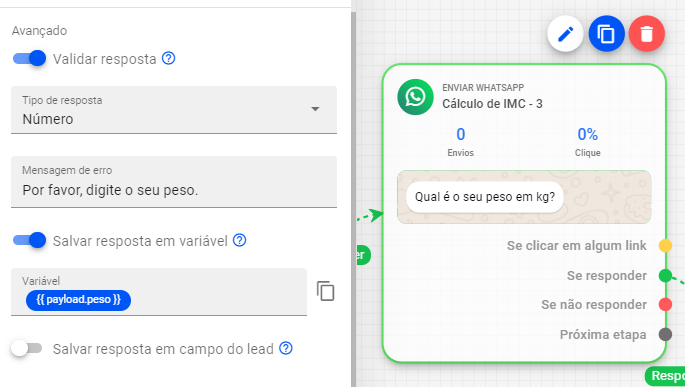 Neste exemplo, estabelecemos na estrutura da automação uma interação com o cliente para capturar suas respostas, que são armazenadas nas variáveis `payload.altura` e `payload.peso`. Essas variáveis podem ser utilizadas posteriormente para calcular o IMC, conforme o exemplo a seguir:
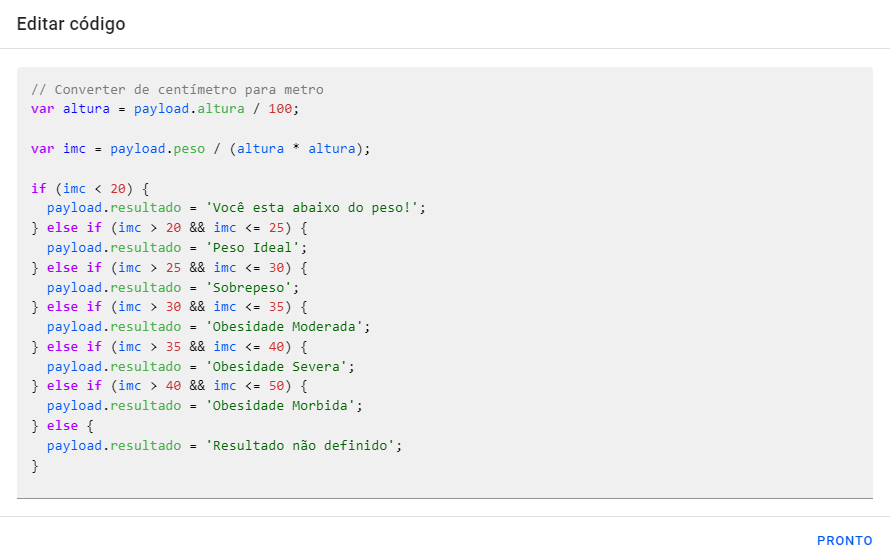 ```javascript Código Exemplo 1 theme={null}
var altura = payload.altura / 100;
var imc = payload.peso / (altura \* altura);
if (imc < 20) {
payload.resultado = 'Você esta abaixo do peso!';
} else if (imc > 20 && imc <= 25) {
payload.resultado = 'Peso Ideal';
} else if (imc > 25 && imc <= 30) {
payload.resultado = 'Sobrepeso';
} else if (imc > 30 && imc <= 35) {
payload.resultado = 'Obesidade Moderada';
} else if (imc > 35 && imc <= 40) {
payload.resultado = 'Obesidade Severa';
} else if (imc > 40 && imc <= 50) {
payload.resultado = 'Obesidade Morbida';
} else {
payload.resultado = 'Resultado não definido';
}
```
```javascript Código Exemplo 2 theme={null}
var valorAssinatura = payload.response_json.usuarios[0].valorAssinatura;
// Calculando o valor com desconto de 15%
var valorComDesconto = valorAssinatura - valorAssinatura * 0.15;
payload.desconto = valorComDesconto.toFixed(2);
```
Para aprimorar o conhecimento sobre a captura de dados utilizando mensagens de WhatsApp, recomendamos a leitura do nosso artigo disponível na Central de Ajuda: [Entendendo as Ações de Lógico, Tempo, Chat e Avançado das Automações ➾ Ações de Avançado](https://reportana.com/help/article/conhecendo-opcoes-de-acao-tempo-e-logica-de-automacoes#adicionar-à-lista)
### Capturando com Enviar Webhook
Em automações e campanhas avançadas, é possível também utilizar a funcionalidade de **Enviar Webhook** para receber e capturar dados de outros sistemas. Esses dados podem ser integrados às automações, permitindo que, juntamente com o uso do **Executar JavaScript**, as automações sejam personalizadas criando experiências dinâmicas durante a interação com o cliente.
1. Para configurar a captura de dados através do **Enviar Webhook**, primeiramente você pode definir a URL de um sistema externo e escolher o método de solicitação desejado.
```javascript Código Exemplo 1 theme={null}
var altura = payload.altura / 100;
var imc = payload.peso / (altura \* altura);
if (imc < 20) {
payload.resultado = 'Você esta abaixo do peso!';
} else if (imc > 20 && imc <= 25) {
payload.resultado = 'Peso Ideal';
} else if (imc > 25 && imc <= 30) {
payload.resultado = 'Sobrepeso';
} else if (imc > 30 && imc <= 35) {
payload.resultado = 'Obesidade Moderada';
} else if (imc > 35 && imc <= 40) {
payload.resultado = 'Obesidade Severa';
} else if (imc > 40 && imc <= 50) {
payload.resultado = 'Obesidade Morbida';
} else {
payload.resultado = 'Resultado não definido';
}
```
```javascript Código Exemplo 2 theme={null}
var valorAssinatura = payload.response_json.usuarios[0].valorAssinatura;
// Calculando o valor com desconto de 15%
var valorComDesconto = valorAssinatura - valorAssinatura * 0.15;
payload.desconto = valorComDesconto.toFixed(2);
```
Para aprimorar o conhecimento sobre a captura de dados utilizando mensagens de WhatsApp, recomendamos a leitura do nosso artigo disponível na Central de Ajuda: [Entendendo as Ações de Lógico, Tempo, Chat e Avançado das Automações ➾ Ações de Avançado](https://reportana.com/help/article/conhecendo-opcoes-de-acao-tempo-e-logica-de-automacoes#adicionar-à-lista)
### Capturando com Enviar Webhook
Em automações e campanhas avançadas, é possível também utilizar a funcionalidade de **Enviar Webhook** para receber e capturar dados de outros sistemas. Esses dados podem ser integrados às automações, permitindo que, juntamente com o uso do **Executar JavaScript**, as automações sejam personalizadas criando experiências dinâmicas durante a interação com o cliente.
1. Para configurar a captura de dados através do **Enviar Webhook**, primeiramente você pode definir a URL de um sistema externo e escolher o método de solicitação desejado.
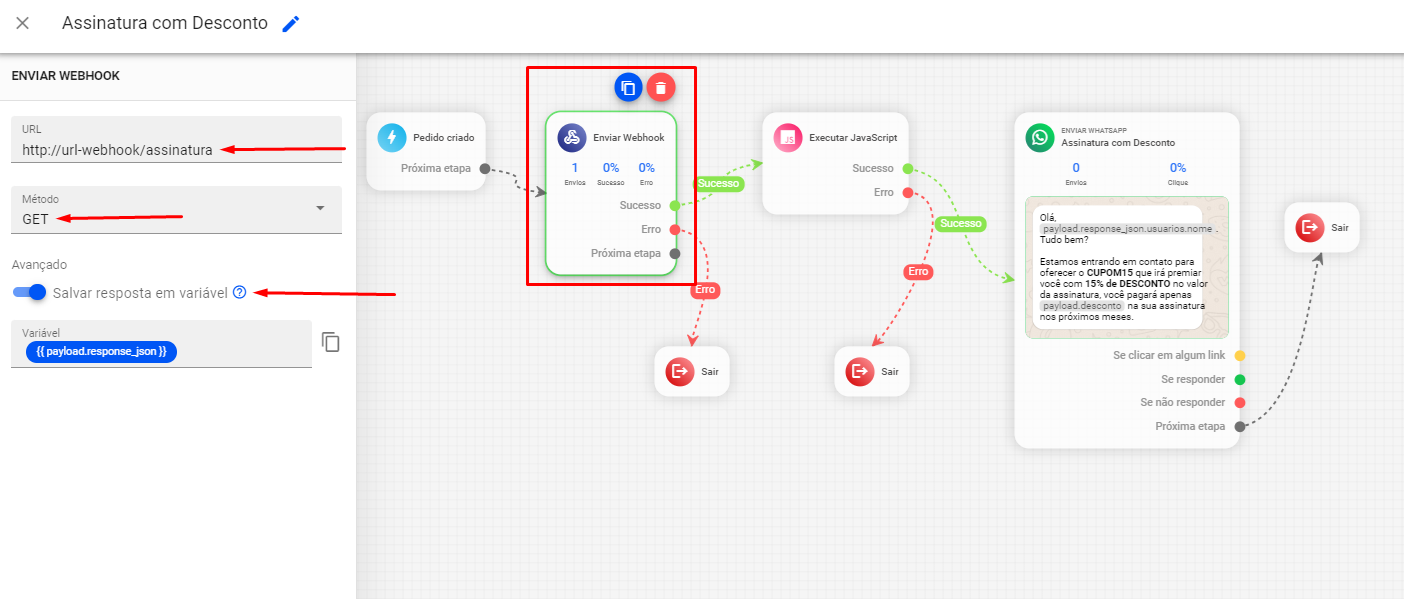 2. Para a captura, a resposta recebida pode ser armazenada em uma variável específica, que poderá ser utilizada nas etapas seguintes da automação. No exemplo, escolhemos `payload.response_json` como a variável que irá armazenar as informações.
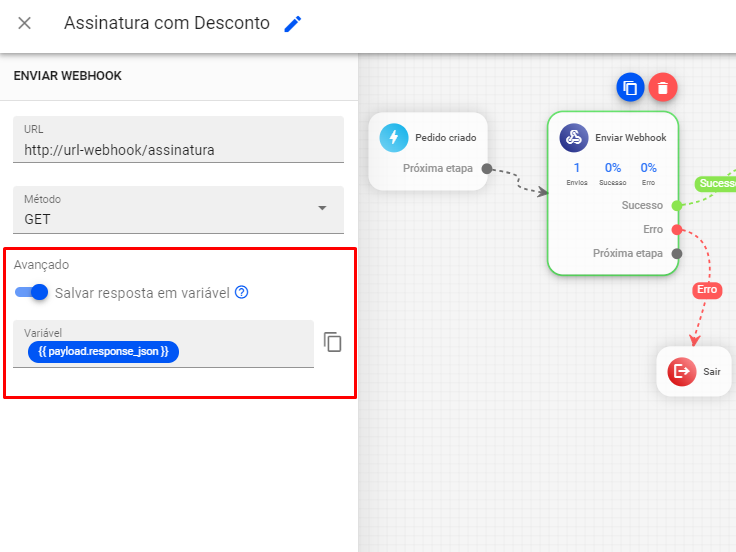 3. No exemplo, recebemos os seguintes dados de uma assinatura no formato JSON:
```json theme={null}
{
"usuarios": [
{
"nome": "Maria Souza",
"email": "maria.souza@example.com",
"telefone": "+55 11 98765-4321",
"plano": "Premium",
"valorAssinatura": 149.99
}
]
}
```
* Nome: Nome utilizado no cadastro da assinatura.
* E-mail: E-mails utilizado no cadastro da assinatura.
* Telefone: Telefone utilizado no cadastro da assinatura.
* Plano: Plano ativo na assinatura.
* Valor da Assinatura: Valor da Assinatura em questão.
4. Em seguida, no **Executar JavaScript**, acessamos diretamente esses dados capturados pelo **Enviar Webhook** e criamos o código para disponibilizar ao cliente em questão, através do WhatsApp, o valor da assinatura com 15% de desconto aplicado.
3. No exemplo, recebemos os seguintes dados de uma assinatura no formato JSON:
```json theme={null}
{
"usuarios": [
{
"nome": "Maria Souza",
"email": "maria.souza@example.com",
"telefone": "+55 11 98765-4321",
"plano": "Premium",
"valorAssinatura": 149.99
}
]
}
```
* Nome: Nome utilizado no cadastro da assinatura.
* E-mail: E-mails utilizado no cadastro da assinatura.
* Telefone: Telefone utilizado no cadastro da assinatura.
* Plano: Plano ativo na assinatura.
* Valor da Assinatura: Valor da Assinatura em questão.
4. Em seguida, no **Executar JavaScript**, acessamos diretamente esses dados capturados pelo **Enviar Webhook** e criamos o código para disponibilizar ao cliente em questão, através do WhatsApp, o valor da assinatura com 15% de desconto aplicado.
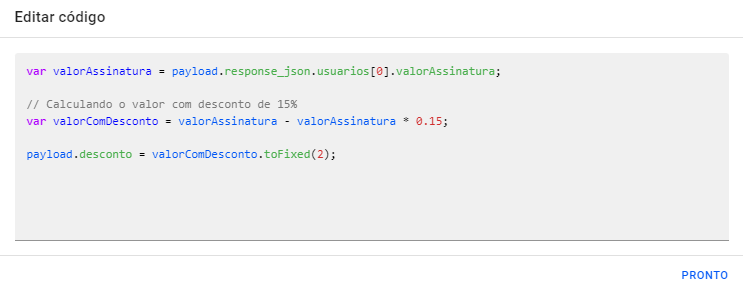 **Observação:** No código, acessamos especificamente a propriedade `payload.response_json.usuarios[0].valorAssinatura` que corresponde ao valor atual da assinatura.
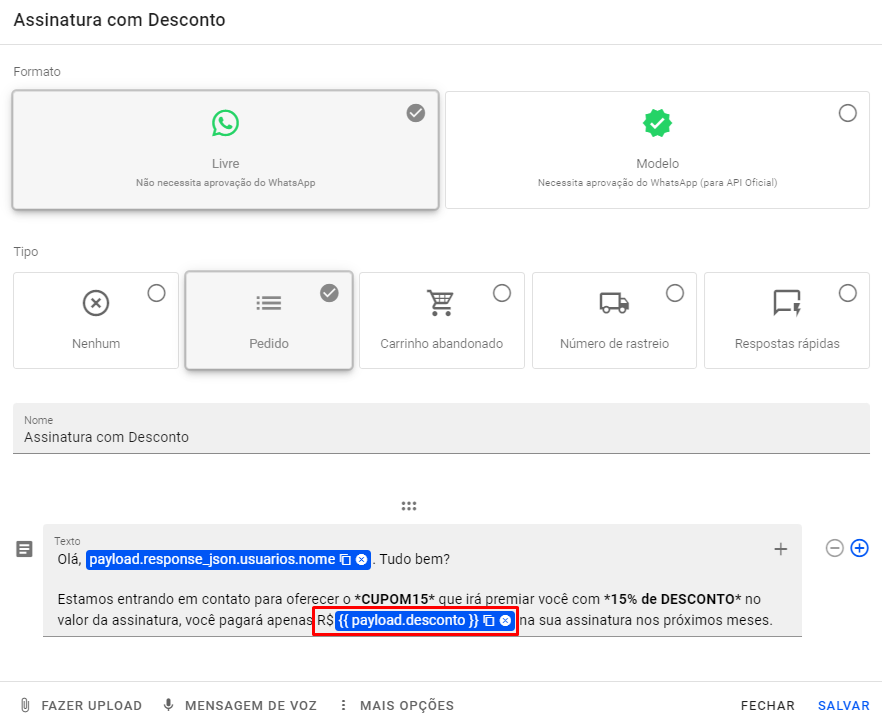
5. Por fim, utilizamos o resultado do código salvo na variável `payload.desconto` na mensagem de WhatsApp que iremos enviar ao cliente.
**Observação:** No código, acessamos especificamente a propriedade `payload.response_json.usuarios[0].valorAssinatura` que corresponde ao valor atual da assinatura.
5. Por fim, utilizamos o resultado do código salvo na variável `payload.desconto` na mensagem de WhatsApp que iremos enviar ao cliente.