Capturando com WhatsApp
Nas automações e campanhas avançadas da Reportana, é possível usar mensagens de WhatsApp para interagir com os clientes e capturar dados importantes. As opções avançadas das mensagens de WhatsApp permitem validar as respostas enviadas pelo clientes e armazená-las em variáveis específicas para uso posterior. Essas variáveis podem ser utilizadas no Executar JavaScript, facilitando a criação de lógicas mais complexas. Veja o exemplo abaixo: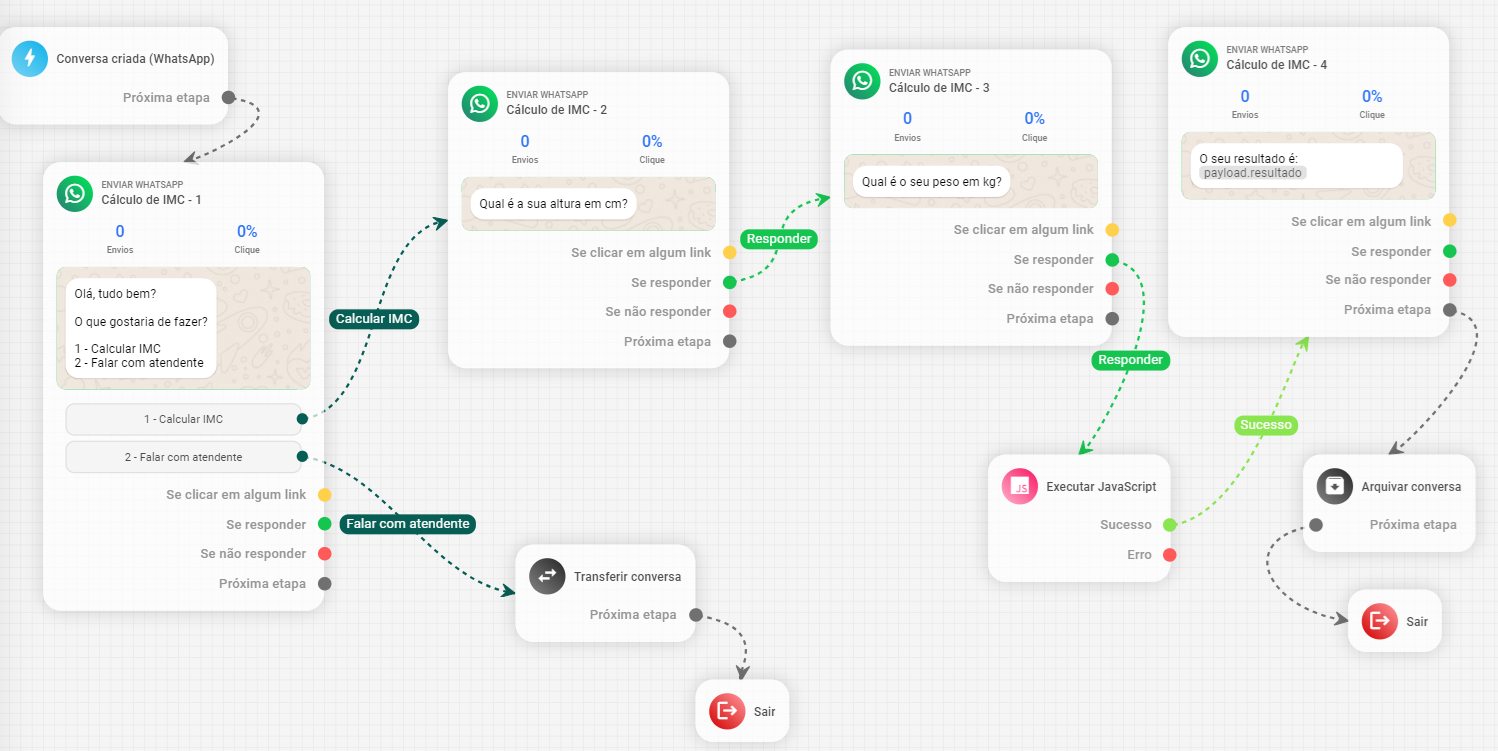
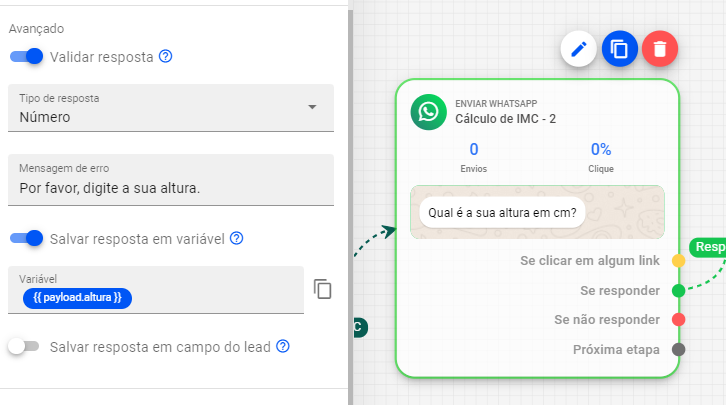
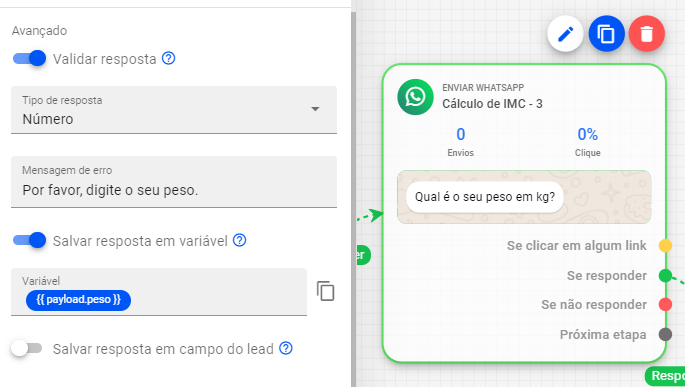
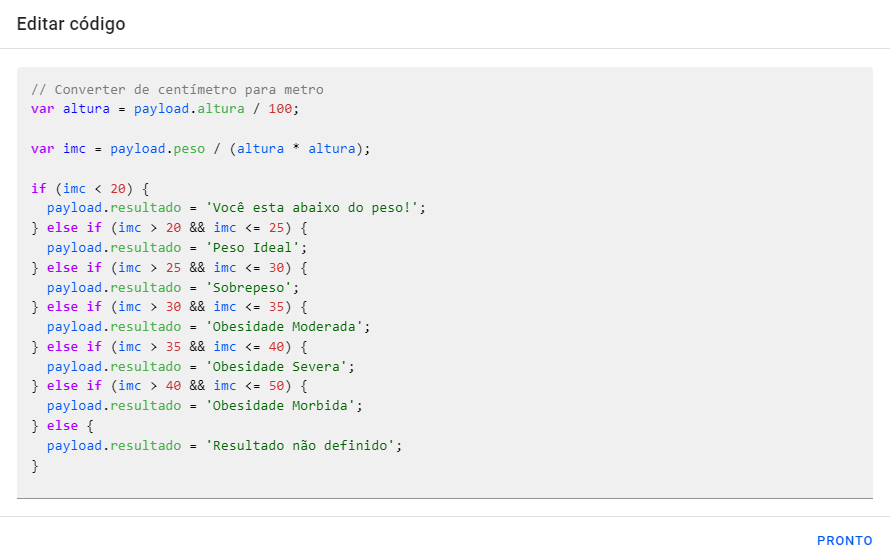
payload.altura e payload.peso. Essas variáveis podem ser utilizadas posteriormente para calcular o IMC, conforme o exemplo a seguir:
Capturando com Enviar Webhook
Em automações e campanhas avançadas, é possível também utilizar a funcionalidade de Enviar Webhook para receber e capturar dados de outros sistemas. Esses dados podem ser integrados às automações, permitindo que, juntamente com o uso do Executar JavaScript, as automações sejam personalizadas criando experiências dinâmicas durante a interação com o cliente.- Para configurar a captura de dados através do Enviar Webhook, primeiramente você pode definir a URL de um sistema externo e escolher o método de solicitação desejado.
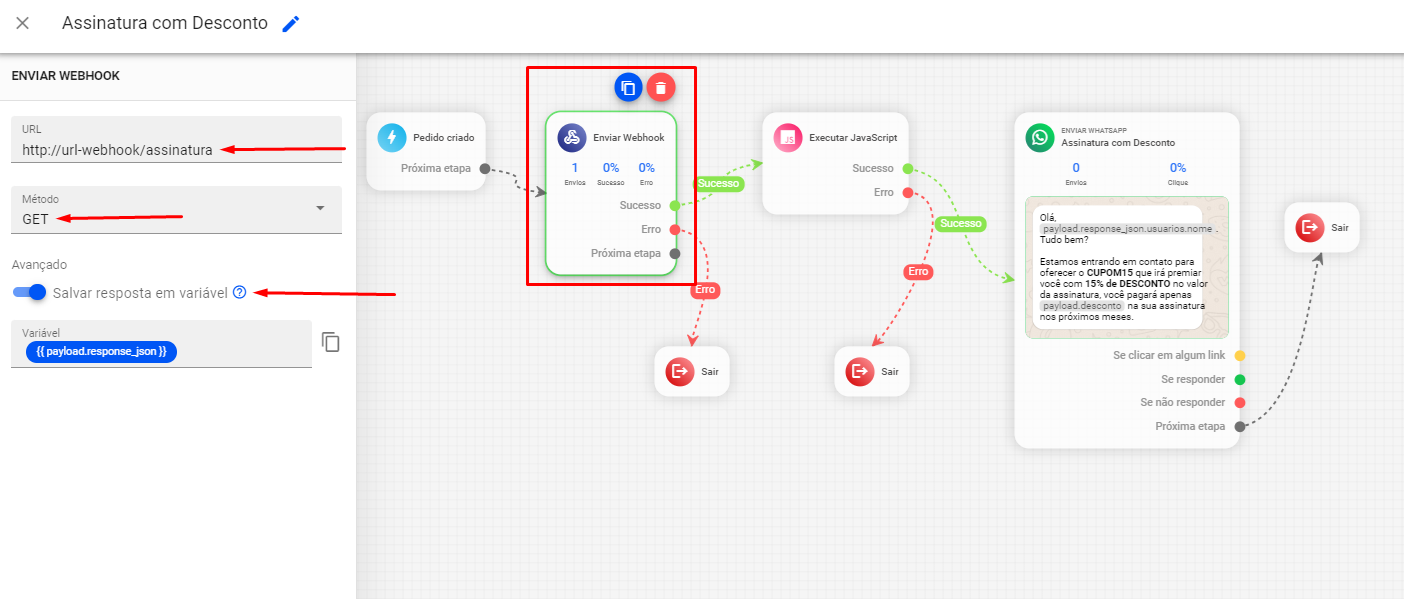
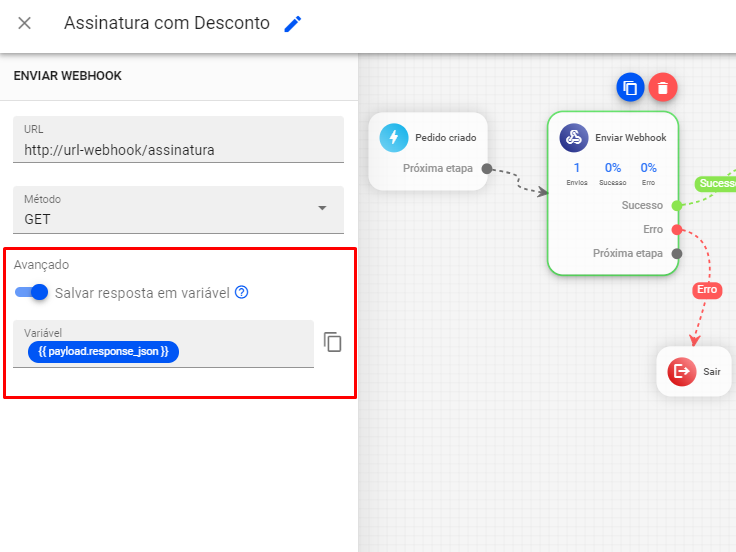
- Para a captura, a resposta recebida pode ser armazenada em uma variável específica, que poderá ser utilizada nas etapas seguintes da automação. No exemplo, escolhemos
payload.response_jsoncomo a variável que irá armazenar as informações.
- No exemplo, recebemos os seguintes dados de uma assinatura no formato JSON:
- Nome: Nome utilizado no cadastro da assinatura.
- E-mail: E-mails utilizado no cadastro da assinatura.
- Telefone: Telefone utilizado no cadastro da assinatura.
- Plano: Plano ativo na assinatura.
- Valor da Assinatura: Valor da Assinatura em questão.
- Em seguida, no Executar JavaScript, acessamos diretamente esses dados capturados pelo Enviar Webhook e criamos o código para disponibilizar ao cliente em questão, através do WhatsApp, o valor da assinatura com 15% de desconto aplicado.
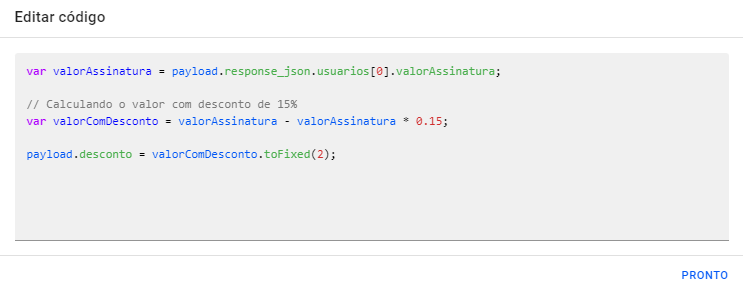
payload.response_json.usuarios[0].valorAssinatura que corresponde ao valor atual da assinatura.
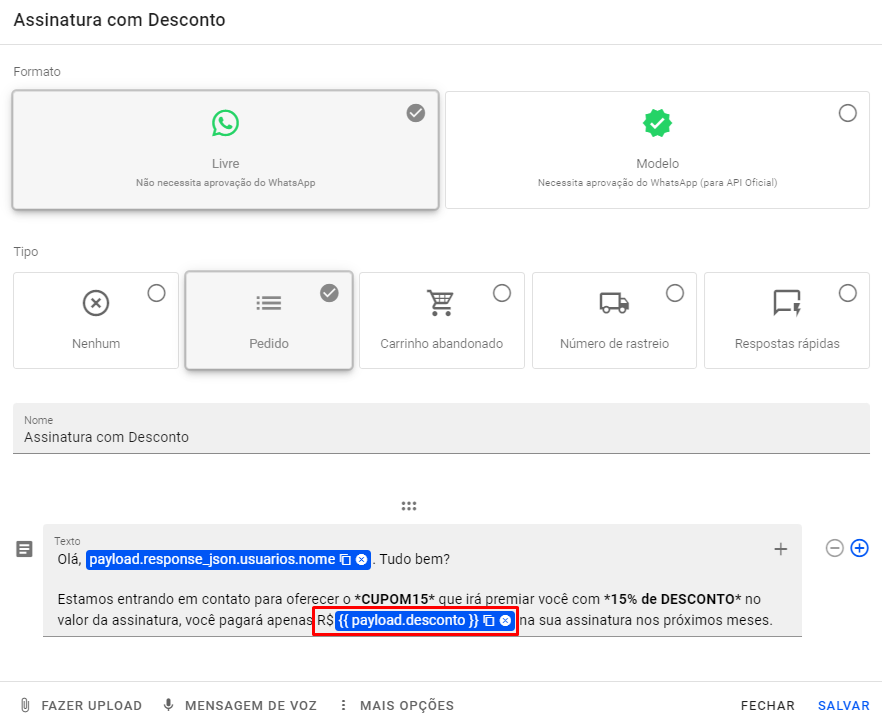
- Por fim, utilizamos o resultado do código salvo na variável
payload.descontona mensagem de WhatsApp que iremos enviar ao cliente.